w

Mau Terbang Bagai SuperHero Dengan Bantuan After Efect


Anda ingin terbang seperti superman atau super hero lain nya seperti di film-film kini terbang bukan lagi hal mustahil bagi yang ingin terbang sendiri layaknya super hero cukup hanya dengan bantuan sebuah software keluaran adobe yaitu AFter Efect yang mewujudkan impian anda sejak kecil yaitu terbang hehe,caranya cukup mudah saja silahkan rekam video anda dan loncatlah seperti layaknya ingin terbang dan kalau sudah mendarat silahkan segera meninggalkan tempat anda agar nantinya bisa kita ambil backgroundnya,setelah selesai merekam buat dulu segelas kopi dan sediakan cemilan juga biar gak bosen terbangnya hehe.

Selanjutnya lakukanlah cara seperti berikut:
1.buka dulu software after efect dan kemudian open video yang sudah direkam tadi sebelumnya baca tutorial cara buat text keren pada video karna tahap pertamnya seperti itu.
2.Klik Ctrl+D untuk menduplikat layer lalu geser current timer indikator kebagian video yang untuk backround saat kita merekam tadi dan klik shift+ctrl+D Nanti vodeo akan terpotong dan menjadikan nya layer baru seperti di screnshoot.
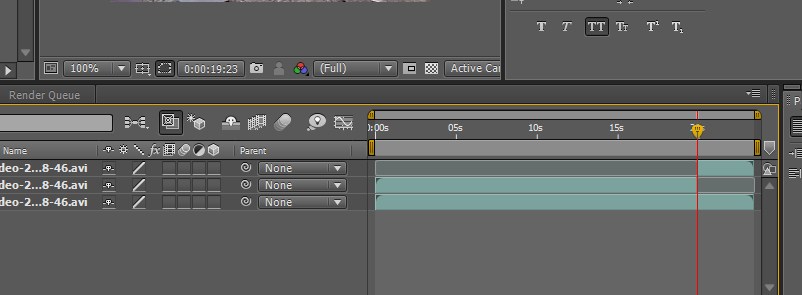
                                     Tutorial After efect
3.Geser layer 2 kebagian atas atau seperti di gambar

4.Kemudian arahkan current timer indikator kebagian video saat melompat di mana pas kaki tidak berpijak di tanah kemudian klik kanan pada bagian layer 1 atau layer atas dan klik time lalu frese frame lakukan tahapnya seperti pada gambar.
Tutorial After efect

5.Pilih pen tool untuk menyeleksi gambar yang pas lagi loncat atau seperti pada gambar.
Tutorial After efect

6.Tekan Alt+] pada layer 3 untuk memotong klip dan tekan Alt+[ untuk memotong layer 1 dan hasilnya seperti di gambar.
Tutorial After efect

7.Gesre layer 2 sejajar dengan awal layer1 dan akhir layer 2 atau bahasanya bagimana ya kadang bingun untuk menjelaskan hehe biar lebih mudah terlihat hasilnya lakukan seperti di gambar. di gambar ini layer sudah sejajar kan.

8.Lalu klik T+Shift+P lalu centang gambar jam pada position dan geser sedikit current timer indikator sedikti kedepan seperti pada gambar.

9.Sekarang geser keatas gambar yang di seleksi tadi agar terlihat seperti terbang sampai gambar tak terlihat atau lebih jelasnya pada gambar.


sampai di sini sebenarnya sudah selesai namun nanti saya akan buat tutorialnya dalam video klik preview untuk melihat hasilnya.
dan nanti hasil akhirnya seperti video ini http://youtu.be/l322L1s2Cj4

Menyeleksi Rambut Secara Mudah Di PhotoShop

Didalam mengedit photo tentunya seleksi harus rapi dan pada bagian-bagian photo tentunya ada objek yang sangat suli untuk di seleksi seperti bulu atau rambut mau di zoom sampai sebesar apapun gambarnya tetap sulit untuk di seleksi,dari itu Tutorial photoshop pada tulisan ini akan saya ungkap tentang bagaimana menyeleksi rambut dengan mudah dan simpel pada adobe photoshop di sini lagi-lagi saya menggunakan photoshop cs 3.

Adapun caranya seperti beberapa langkah-langkah berikut;

1.Buka photo yang ingin kita seleksi rambutnya kemudian duplikate layer atau cara pintasnya cukup klik ctrl+j kemudian klik icon hitam putih untuk membuat layer solid pada bagian bawah tab layer tepatnya seperti pada gambar.


langkah pertama
2.Pilih solid color di sini saya memakai warna merah saja ya warnanya terserah anda karna nantinya akan hilang juga,kemudian geser layer 1 tepatnya di atas layer solid seperti penampakan nya.(usahakan posisi layer seperti ini)
langkah kedua

3.Klik eydropper dan arahkan ke warna rambut agar warna foregroud sama seperti rambut.lau pilih backround eraser tool seperti 3 langkah di screenshot dan sapulah di sekitar rambut.
langkah ketiga media serba tutorial
Add caption

4.Pada bagian yang lain silahkan gunakan pen tool untuk menyeleksi seperti yang saya update di post sebelumnya maka akan terlihat seperti di gambar.
ke empat media serba tutorial

5.Agar backround atau latar belakangnya tidak terlihat klik tanda mata pada layer backroun dan layer solid seperti ini
ke lima media serba tutorial

Silahkan di simpan dan saya mendapatkan hasil akhir seperti ini.
Hasil akhir

semoga bermanfaat.
Jika anda punya tutorial yang lebih bagus dari ini atau ada yang kurang di tutorial ini silahkan berbagi tutorial anda di blog ini dengan cara di komentar ataupun bisa update di blog ini.

Menyisipkan Text Kedalam Video

Memasukkan Text atau tulisan di video bisa kita lakukan dengan berbagai macam software salah satunya yaitu dengan menggunakan Adobe premiere caranya pun sangat mudah pastikan sebelumnya sudah mengikuti tulisan sebelumnya Yaitu Cara edit video di adobe premiere dengan mudah adapun caranya sebagai berikut:

1.Klik tab Title--->NewTitle--->Default still karna di sini saya ingin memakai yang default saja biar lebih mudah dipelajari contohnya pada gambar.

2.Maka akan muncul window beri nama misal Media serba tutorial lalu klik ok,setelah itu maka akan muncul waindow lagi yang berisi text-text keren di software bawaan adobe premiere silahkan pilih font mana yang menurut anda bagus seperti pada gambar.

3.Untuk mengatur tata letak atau besarnya huruf anda dapat mengaturnya dengan cara pintas alias gak ribet cukup klik tandah panah lalu arahkan ke tulisan yang kita buat dan silahkan tempatkan tulisan sesuai selera anda seperti pada gambar dan close aja tab secara otomatis langsung tersimpan screenshoot.

4.Tinggal tarik title yang tadi kita buat dan tempatkan di atas laer video satu anda dapat juga membuat title sesuai gaya sendiri di photshop dan cara memasukkan nya cukup impor aja dan pastikan tempatnya di atas layer video 1 agar tidak menimpah. lihat gambar.

5.Agar titlenya masuknya lebih keren anda bisa menambahkan video transtion pada awal atau akhir title seperti di gambar.

Sampai disini sudah selesai,anda bisa menggunakan imajinasi anda supaya lebih keren dalam membuat title jangan terpatut pada tutorial dan kamu juga bisa menfariasikan seperti title di akhir video dengan menggunkan title default roll dan ini hasil akhirnya


Semoga bermanfaat

Membuat Opening Text Keren Pada Video

Pada kesempatan sebelumnya saya sudah membahas tentang tutorial photoshop serta edit video dengan adobe premiere dan untuk melengkapi update di blog media serba tutorial kali ini saya akan memakai software keluaran adobe juga yaitu after efect,kegunaan after efect itu sendiri secara simpelnya saya jelaskan yaitu untuk menambahkan efek-efek pada video atau membuat opening video software ini sangat banyak di gunakan di dalam memproduksi berbagai film dan iklan iklan di tv sebagian besar menggtunakan after efect ini jika sudah mahir ya,saya sendiri disini belum mahir-mahir amat untuk itu saya buat blog tutorial ini sebagai bahan latihan untuk memperlancar saya dalam mengutak-atik software after efct ini.

Di sini saya memakai after efct cs4 dan kali ini saya akan mencoba membuat text opening keren untuk nantinya bisa kita tempelkan dalam video yang ingin kita sisipkan adapun caranya sebagai berikut saya anggap anda sudah membuka softwarenya plugin yang saya gunakan kali ini yaitu trapcode jadi pastikan anda menginstall dulu pluginnya sebelum mengikuti tutorial ini adapun nanti cara memasang plugin di after efect saya akan buat sebuah postingan khusus untuk itu. langsung saja ya.

Oy sebelum memulai tutorial ini lihat dulu penampakan video akhirnya 

Anda tertarik ingin mebuatnya ikuti langkahnya jika sudah lancar buatnya tidak sampai 3 menit kok.
1.klik newcompostion untuk membuat projet baru dan akan terbuka tab dan pada compositon nama
Membuat Opening Text Keren Pada Video
saya tulis ujicoba aja ya dan pada basic setingan nya preset:Ntscdv,untuk width 720px atau lebih jelasnya pastikan seperti pada screenshot aja ya biar lebih mudah kemudian klik OK ya.
Membuat Opening Text Keren Pada Video

2.Klik Horisontal text untuk membuat text di dalam video di sini saya memakai backround warna hitam seperti di screen shoot ikuti step by stepnya ya jika sudah pastikan seperti di gambar karna tidak sesulit di jelaskan dengan kata-kata hehe.
Membuat Opening Text Keren Pada Video
3.pilih menu Rectangle tool atau tombol Q pada keyboard anda pastikan sebelumnya klik layer 1 dan kemudian lakukan seperti pada gambar.
Membuat Opening Text Keren Pada Video
4.arahkan mouse anda ke kolom video yang ada textnya timpa layer 1 seperti ini di gambar bisa menjelaskan lebih detail ya.
Membuat Opening Text Keren Pada Video
5.klik tanda segitiga pada layer mask 1 agar submenunya muncul dan hasilnya pada gambar.
Membuat Opening Text Keren Pada Video
6.Selanjutnya geser layermask kesamping pada layar video sampai text tidak terlihat dan klik tanda jam atau mask path atau lebih jelasnya lihat gambar ada 3 step.
Membuat Opening Text Keren Pada Video
7.Agar Textnya Muncul secara satu-satu geser sampai batas detik mana text akan muncul secara sempurna dan kemudian geser lagi layermask 1 ke tempat sebelumnya lihat gambar ya untyuk menjelaskan nya.
Membuat Opening Text Keren Pada Video
8.Klik preview untuk melihat hasilnya sampai disini tahap-tahapnya anda juga bisa menambhkan efect-efect lain di sini saya kasih efect t_smokemajic karena agak ribet ya menulis tutorial after efect dengan screenshoot untuk itu saya telah membuat video untuk di praktekkan
Membuat Opening Text Keren Pada Video
Oy untuk yang kurang jelas tentang tutorial di atas karena terlalu banak screenshot di sini saya memakai video agar lebih memudahkan anda untuk mempraktekkan nya
dan cara menyimpan nya harus melalui menu render

Cara Edit Video Di Adobe Premiere Dengan Mudah

Pada kesempatan ini memenuhi tutorial di blog media serba tutorial saya akan update bagaimana mengedit video di adobe premiere dengan sederahana untuk pemula,berikut saya sertakan screenshoot untuk lebih mempermudahkan anda dalam mengikuti tutorial atau memahami tulisan saya baiklah berikut langkah-langkahnya:
1.Buka adobe premiere yang terinstaal di komputer anda selanjutnya klik newproject untuk membuat proyek video yang ingin kita edit lalu pilih DV-PAL untuk tv standar di indonesia silahkan pilih menu salah satunya di sini saya memilih Standard 48kHz seperti screen shot.
Step pertama
2.lalu klik browser untuk menentukan lokasi penyimapanan video yang nantinya sudah selesai di edit langkah erikutnya tulis video pada kolom name lalu klik OK seperti terlihat pada gambar.
beri nama video
3.di pojok kiri atas ada beberapa menu window pilih file kemudian klik import untuk mengimpor video yang ingin di edit seperti pada gambar.
import file video
4.Drag video ke bawah tepatnya di video 1 untuk lebih memperjelas sebaiknya lihat di screenshoot saja biar lebih mudah di fahami hehe.
drag video kekolom
5.Untuk memotong video geser kekanan agar ukuran detail video sampai di mana kita akan potong atau cut seperti di screenshoot ikuti step by stepnya ya karna ada tiga tahap.
cut atau potong
6.Jika sudah selesai kemudian klik kanan pada video yang sudah kita tandai ingin di hapus kemudian klik riple delete maka otomatis video akan terpotong seperti pada gambar di bawah.
rippledelete
begini penampakan jika video sudah di cut.
video sudah terpotong
7.Langkah selanjutnya jika ingin menyambung video impor lagi video ke 2 dari komputer anda dan ikuti tahap yang di atas lalu drag video ke video 2 pada menu. untuk lebih jelasnya lihat gambar ya.maka otomatis video akan tersambung.
drag video ke dua
untuk mengganti suara atau menambahkan text pada video tunggu tutorial edit video selanjutnya ya hanya di blog media serba tutorial ini
Langkah terakhir yang kita lakukan jika video telah selesai kita edit yait menyimpan nya untuk menyimpan video klik lagi file kemudian pilih export--> movie kemudian simpan pada komputer anda pastikan loading file selesai lamanya tergantung dari besar ukuran video yang kita edit dan juga performa pc anda.
klik export
lihat jika sudah selesai seperti pada gambar di bawah ini.
loading

selesai
Dan hasil akhir video yang saya edit dengan tutorial diatas bisa lihat di Semoga bermanfaat jika ada yang belum jelas silahkan tanyakan langsung.
Media serba tutorial

Cara Memidahkan Photo Ketempat Lain

Judulnya saya sengaja bikin aneh ala ala bahasa saya lo hehe.Di update sebelumnya saya sudah membahas tentang cara menghapus latar belakang pada photo dan pada kesempatan kali ini saya akan membahas bagaimana cara mengganti backround pada photo untuk itu saya langsung saja ke step by stepnya saya anggap anda sudah memiliki photo atau gambar objek yang backroundnya atau latar belakangnya sudah terhapus seperti pada screenshot.
 1.buka gambar latar belakang yang ingin anda tempelin photo di sini saya memakai gambar pinggir pantai dengan pasir putih.
2.klik menu window pada photoshop anda dan selanjutnya klik Arrange dan selanjutnya klik cascade seperti pada gambar pastikan sebelumnya sudah ada photo yang backroundnya sudah di hapus.
kelik menu window
 3.Maka akan muncul gambar sebelumnya di belakang backround seperti pada gambar klik gambar yang sudah hilang backroundnya agar menimpa gambar backround.kemudian geser gambar pertama atau photo yang sudah tidak punya latar belakang ke backround yang di inginkan agak ribet sih penjelasanya namun sangat mudah sebenarnya di kerjain. agar lebih jelas lihat screenshootnya.
drag photo ke backround
4.jika sudah di geser maka akan muncul penampakan seperti ini klik ctrl+T untuk mengatur besar kecilnya photo agar sesuai dengan backround.

atur photo
 Saya mendapatkan hasil akhir seperti ini kemudian jangan lupa untuk menyimpan nya.
Hasil akhir
Itulah dasar photshop untuk pemula tetapi jika sudah menguasai ke dua postingan sebelumnya maka anda sudah bisa mengexplorasi kemampuan photoshop anda nhanti di update selanjutnya saya akan berbagi tutorial after efect dan adobe premiere untuk bagaimana cara mengedit video di adobe premier dengan mudah dan menambahkan efek pada video tentunya melalui after efect.
Media Serba Tutorial

Cara Mengganti Latar Belakang Photo

  Baiklah untuk mengawali tulisan tutorial pertama di dalam blog serba tutorial ini saya akan menulis tentang cara menyeleksi gambar pada photshop,di sini saya menggunakan pohotsop CS3,tetapi pada dasarnya caranya sama saja dengan versi adobe photoshop lain nya.

ok saya anggap anda sudah menginstall photshop di pc/laptop anda adapun langkah perdana yang tentu kita lakukan adalah membuka programp photoshop.

1.Buka file pada kiri atas kemudian arahkan mouse anda kemudian klik open file atau ctrl+o seperti pada screenshot di bawah.

 2.setelah ambar/photo terbuka selanjutnya klik pentol di sebelah kiri dan agar seleksinya lebih detail silahkan perbesar gambar yang ingin di seleksi atau lebih jelasnya tahap-tahapnya sepeti screenshoot berikut.
http://bisatutorial.blogspot.com/
3.Setelah terseleksi,klik kanan pada gambar akan muncul window kemudian pilih {Make Selection} lalu klik Ok.
4.lalu arahkan mousenya ke menu di atas dan pilih select kemudian klik inverse atau shift+ctrl+i seperti lebih jelasnya pada gambar.
http://bisatutorial.blogspot.com/
5.Pilih Erser tol untuk menghapus latar belakang pada photo sampai selesai.
http://bisatutorial.blogspot.com/
6.kemudian klik ctrl+s untuk menyimpan gambar yang sudah di ganti backgroundnya. tips saya ada baiknya menyimpan dengan format psd hasil seleksi anda agar di kemudian hari jika ingin mengganti background kita tidak perlu menyeleksi lagi. nanti di posting selanjutnya saya akan bahas bagaimana mengganti latar belakang pada photo.

Jika ada Yang kurang jelas jangan ragu-ragu untuk bertanya kalau saya bisa jawab saya akan balas ataupun kalau saya tidak bisa menjawabnya mana tau ada pembaca atau ada master photoshop yang numpan lewat menjawab pertanyaan anda.

Blog Serba Tutorial

Selamat datang dengan mengucapkan rasa syukur kehadirat sang pencipta maka saya akan meluncurkan sebuah Blog serba tutorial cara mengedit photo dan video yang mana berisi tentang berbagai macam cara edit photo dengan photoshop dan edit video dengan adobe premiere serta tutorial After efct Yang mana blog serba tutorial ini akan nantinya berisi konten dengan tulisan saya sendiri dari berbagai sumber referensi yang saya temukan di google,bedanya blog serba tutorial ini dengan blog yang lain yakni si pembuat blog sendiri seorang buruh tani yang berupakan tidak menentuh namun penghasilan tidak lebih dari 400 ribu untuk sebulan,sementara blog lain nya yang berisikan konten yang hampir sama di kelola oleh para ahli di bidang desain grafis.


Kenapa saya nekat membuat blog ini karna saya ingin menyampaikan tutorial dengan cara saya sendiri atau cara seorang buruh tani yang gak punya banyak kerjaan,harapan nya sih kalau blog ini nanti ramai saya akan memasangkan iklan demi membantu ekonomi saya yang tentunya jauh dari kata cukup karna memang di kampung saya tidak punya pekerjaan lain dari itu waktu luang yang saya miliki,saya pergunakan untuk megutak-atik software adobe sampai saya bisa mengoprasikan nya dengan baik (bukan berarti saya ahli) saya belajar dari berbagai sumber sehingga saya tidak pantas mengatakan kalau ilmu yang saya peroleh itu belajar secara sendiri atau istilahnya belajar secara autodidat karna saya belajarnya dari google.

Jadi jika kelak penyampaian saya dibidang menulis ini ada yang kurang di pahami harap di maklumi saja karna memang bahasa saya atau pendidikan saya hanya tamatan smp tahun 94 di mana waktu saya sekolah dulu belum ada internet masuk sekolah jadi di maklumi saja ya hehe. adapun jika ingin bertanya silahkan tanyakan di kolom komentar yang saya sediakan terbuka untuk siapapun,nanti saya usahakan untuk menjawab semampu saya.

Meskipn blog ini blog serba tutorial tapi tak bisa di pungkiri kalau isinya kelak ada yang tidak setopik dengan blog ini karna saya menulis itu dengan suka-suka alias asal ngetik saja ya.
Jadi kesimpulan nya blog ini di adminin oleh pak buruh tani yang kekurangan pekerjaan namun ingin berbagi pengetahuan dengan masyarakat luar melalui blog serba tutorial tujuan nya supaya ilmu saya di bidan grafis semakin lancar dan buat yang baca bisa menggali tutorial di dalam blog ini.
Back to top